
Η καταχώρηση προϊόντων στο WooCommerce είναι ένα από τα πρώτα και πιο σημαντικά βήματα για να λειτουργήσει σωστά το ηλεκτρονικό σας κατάστημα. Είτε πρόκειται για ένα απλό προϊόν είτε για πιο σύνθετες επιλογές με παραλλαγές, το WooCommerce σας δίνει όλα τα εργαλεία για να παρουσιάσετε επαγγελματικά τα προϊόντα σας και να διευκολύνετε τους πελάτες στις αγορές τους. Στον οδηγό που ακολουθεί, θα βρείτε αναλυτικές οδηγίες – βήμα προς βήμα – ώστε να προσθέσετε το πρώτο σας προϊόν, να ρυθμίσετε τις απαραίτητες λεπτομέρειες και να εξασφαλίσετε ότι το κατάστημά σας είναι έτοιμο να δεχθεί παραγγελίες.
Ακούστε τις οδηγίες!
ΚΑΤΑΧΩΡΗΣΗ ΠΡΟΪΟΝΤΟΣ στο WOOCOMMERCE
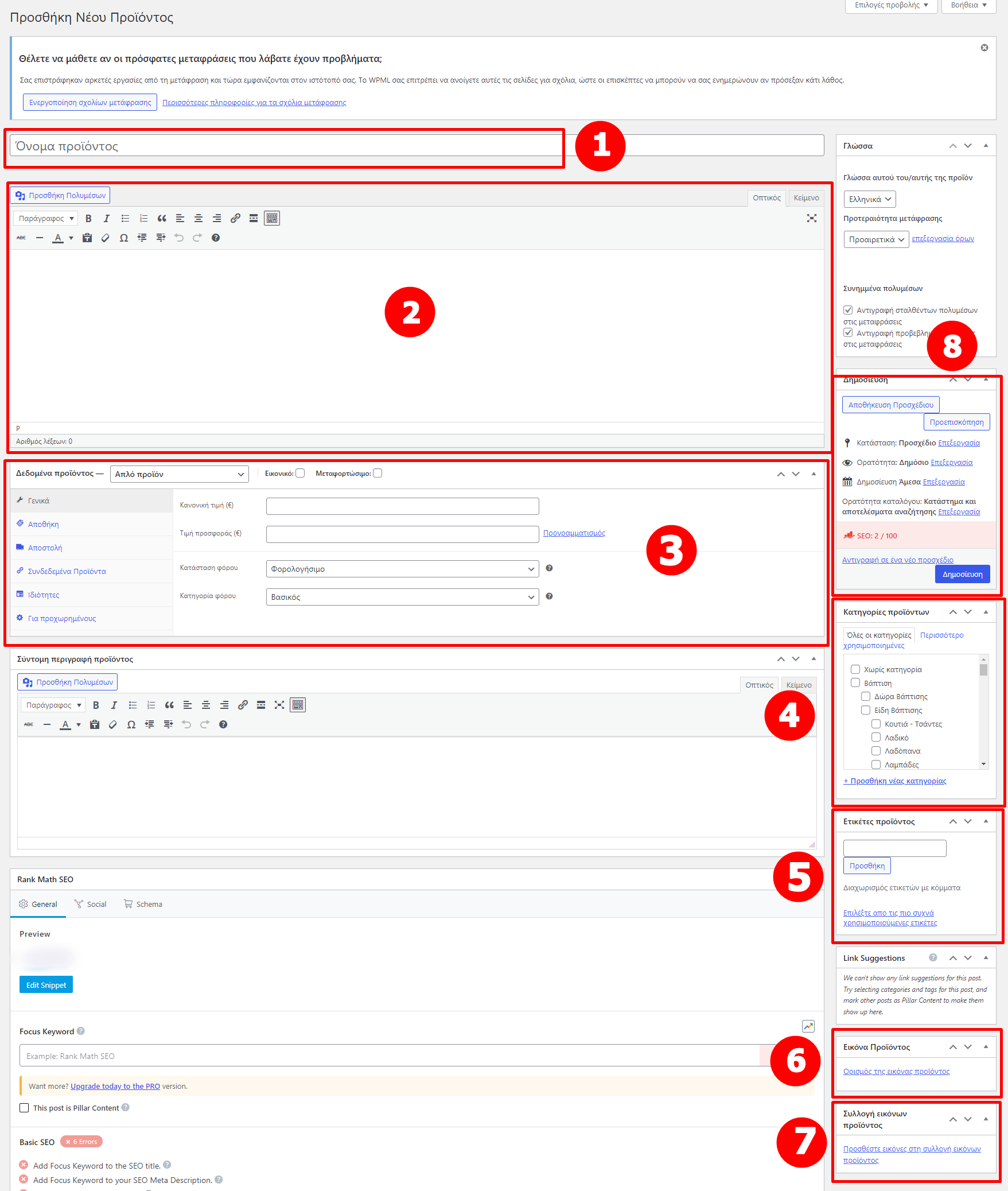
- ΟΝΟΜΑ ΠΡΟΪΟΝΤΟΣ
Γράφουμε το όνομα / τίτλο του προϊόντος μας. Προσέχουμε τη συνοχή στους τίτλους (π.χ. πάντα μικρά ή πάντα κεφαλαία τα γράμματα)
- ΠΕΡΙΓΡΑΦΗ ΠΡΟΪΟΝΤΟΣ
Γράφουμε την περιγραφή του προϊόντος. Προσοχή στη συνοχή της περιγραφής. Αποφεύγουμε τα κεφαλαία γράμματα.
- ΔΕΔΟΜΕΝΑ ΠΡΟΪΟΝΤΟΣ
Συνεχίζουμε στο επόμενο τμήμα και τα Δεδομένα προϊόντος.
Το προϊόν το αφήνουμε «Απλό προϊόν». Τα κουτάκια Εικονικό και Μεταφορτώσιμο τα αφήνουμε κενά
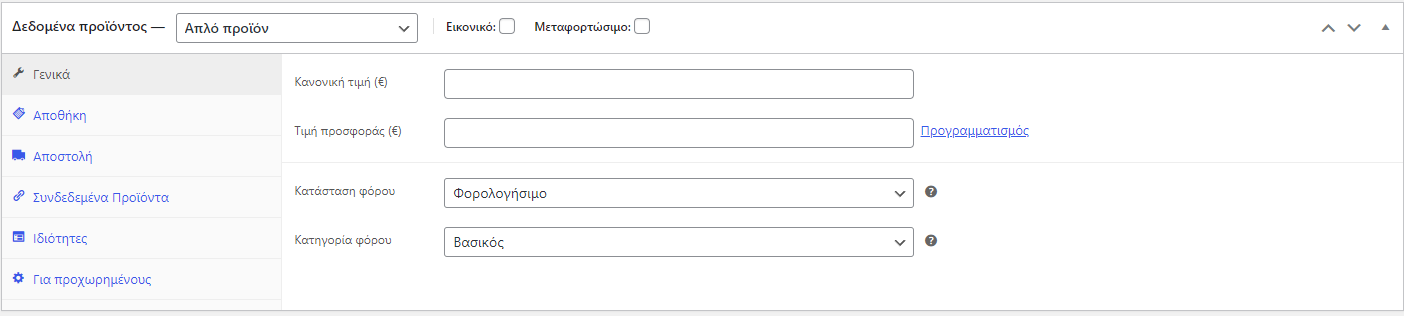
Εικόνα 1- Καρτέλα Γενικά
Καρτέλα Γενικά
Κανονική τιμή: Η τιμή του προϊόντος
Τιμή προσφοράς: Τιμή έκπτωσης ή προσφοράς. Πατώντας το «Προγραμματισμός» μπορούμε να προγραμματίσουμε τη διάρκεια της έκπτωσης.
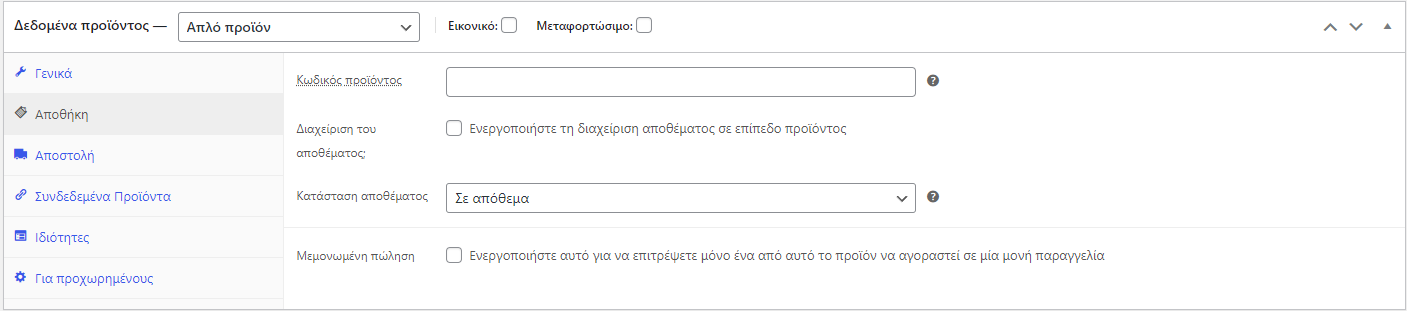
Εικόνα 2- Καρτέλα Αποθήκη
Καρτέλα Αποθήκη
Κωδικός προϊόντος: Γράφουμε τον κωδικό του προϊόντος.
Διαχείριση αποθέματος: Ανάλογα με την πολιτική του αποθέματος που ακολουθούμε στο κατάστημά μας, το ενεργοποιούμε ή όχι.
- Απενεργοποιημένο: Κατάσταση αποθέματος (3 επιλογές) – Σε απόθεμα – Εξαντλημένο – Σε προπαραγγελία
- Ενεργοποιημένο: Ποσότητα αποθέματος – Εισάγουμε τον αριθμό του αποθέματος μας
Να επιτρέπονται οι λίστες αναμονής; (3 επιλογές) – Να μην επιτρέπονται – Να επιτρέπονται αλλά να ενημερώνεται ο πελάτης – Να επιτραπεί
Όριο χαμηλού αποθέματος: Είναι ρυθμισμένο στο 2. Μας ειδοποιεί όταν το απόθεμα φτάσει σε αυτόν τον αριθμό.
Μεμονωμένη πώληση: Το αφήνουμε κενό
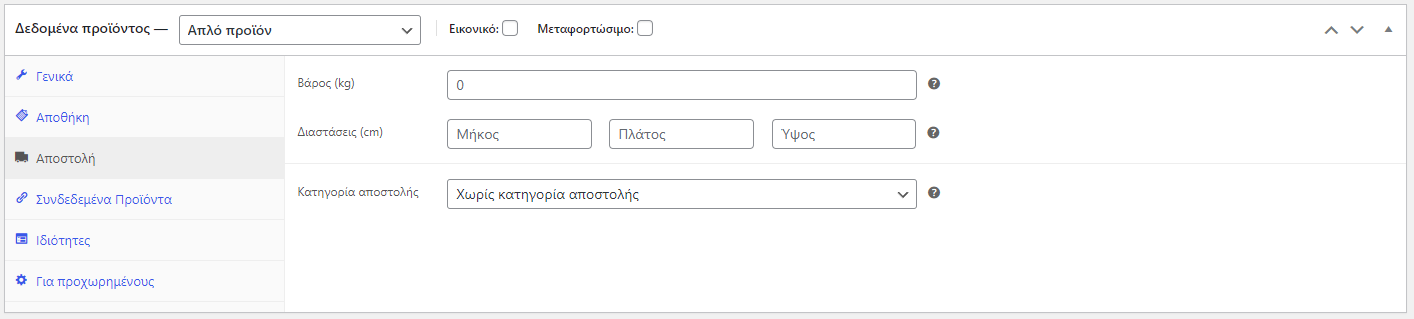
Εικόνα 3 – Καρτέλα Αποστολή
Καρτέλα Αποστολή
Καταχωρούμε το βάρος και τις διαστάσεις του προϊόντος, σε περίπτωση που οι τιμές αυτές επηρεάζουν τα έξοδα αποστολής.
Κατηγορία αποστολής: Το αφήνουμε ως έχει.
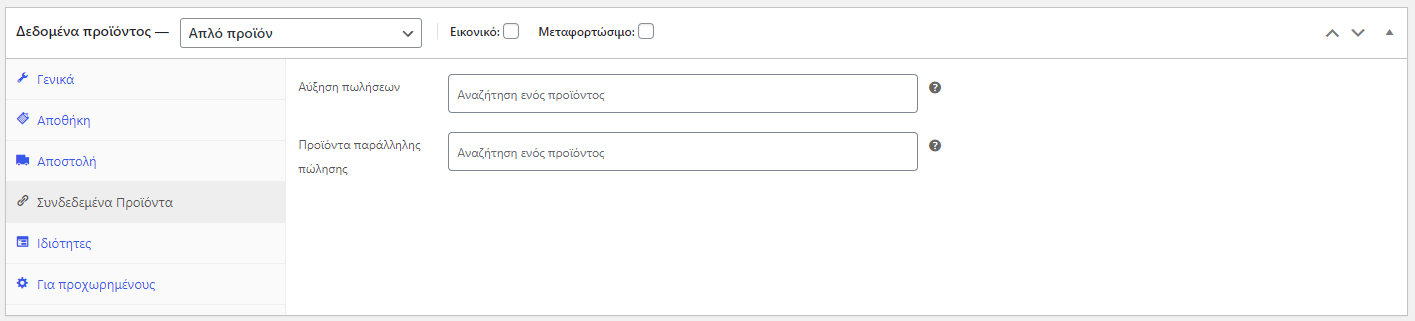
Εικόνα 4 – Καρτέλα Συνδεδεμένα Προϊόντα
Καρτέλα Συνδεδεμένα προϊόντα
Αύξηση πωλήσεων (Up Sells): Εισάγουμε προϊόντα παρόμοια με αυτό που καταχωρούμε, αλλά ακριβότερα
Προϊόντα παράλληλης πώλησης (cross sales): Εισάγουμε προϊόντα που συνδυάζονται με αυτό που καταχωρούμε
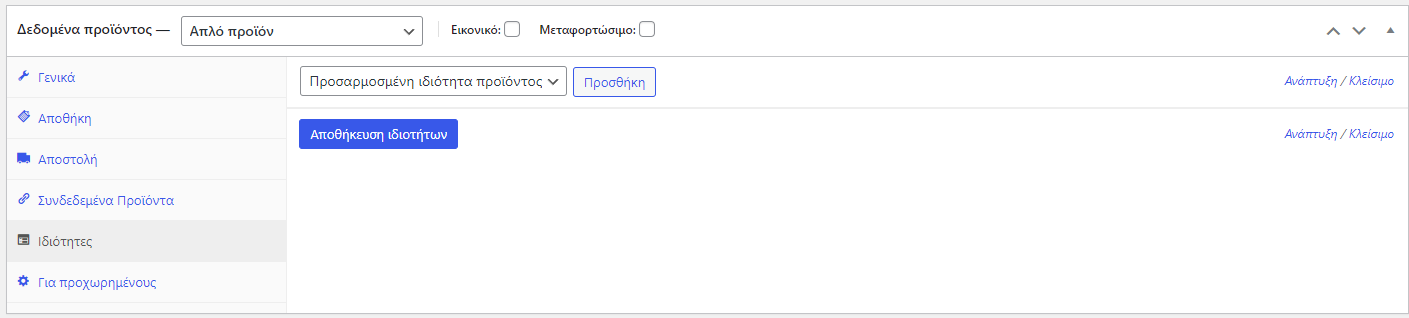
Εικόνα 5 – Καρτέλα Ιδιότητες
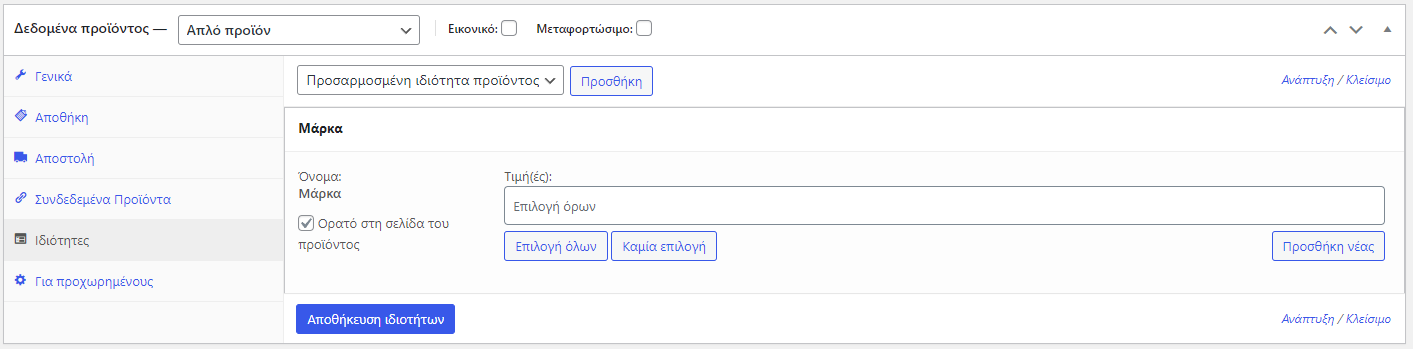
Εικόνα 6 – Καρτέλα Ιδιότητες
Καρτέλα Ιδιότητες
Καταχωρούμε τις ιδιότητες που συνοδεύουν το προϊόν μας
- Επιλέγουμε την ιδιότητα που θέλουμε από το drop down menu και πατάμε το κουμπί «Προσθήκη»
- Στη συνέχεια βάζουμε τιμή ή τιμές στην ιδιότητα ( αν θέλουμε η ιδιότητα να εμφανίζεται στη σελίδα του προϊόντος αφήνουμε το κουτάκι επιλεγμένο)
- Πατάμε «Αποθήκευση»
- ΚΑΤΗΓΟΡΙΕΣ ΠΡΟΪΟΝΤΟΣ
Επιλέγουμε την κατηγορία και τις υποκατηγορίες που ανήκει το προϊόν μας. Ένα προϊόν υπάρχει η περίπτωση να ανήκει σε παραπάνω από μία κύριες κατηγορίες και υποκατηγορίες.
- ΕΤΙΚΕΤΕΣ ΠΡΟΪΟΝΤΟΣ
Επιλέγουμε τις ετικέτες που συνοδεύουν το προϊόν μας π.χ Black Friday και πατάμε το κουμπί προσθήκη
- ΕΙΚΟΝΑ ΠΡΟΪΟΝΤΟΣ
- Πατάμε το «ορισμός της εικόνας του προϊόντος».
- Ανοίγει η βιβλιοθήκη και από εκεί επιλέγουμε τη φωτογραφία του προϊόντος που ήδη υπάρχει ή μεταφορτώνουμε (upload) καινούρια και τη χρησιμοποιούμε
Η εικόνα του προϊόντος είναι πάντα μία.
- ΣΥΛΛΟΓΗ ΕΙΚΟΝΩΝ ΠΡΟΪΟΝΤΟΣ
- Πατάμε το «Προσθέστε εικόνες στη συλλογή εικόνων προϊόντος»
- Ανοίγει η βιβλιοθήκη και από εκεί επιλέγουμε (όπως και στο προηγούμενο βήμα) διάφορες φωτογραφίες του προϊόντος που καταχωρούμε (από μία έως τέσσερις ιδανικά)
- ΔΗΜΟΣΙΕΥΣΗ
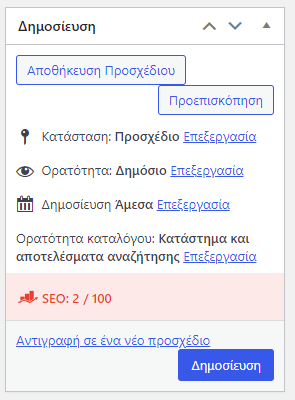
Εικόνα 7 – Δημοσίευση
Α. Σε περίπτωση που δεν θέλουμε να δημοσιεύσουμε το προϊόν (γιατί για παράδειγμα δεν έχουμε ολοκληρώσει όλα τα στοιχεία του) μπορούμε να επιλέξουμε να το αποθηκεύσουμε και να το επεξεργαστούμε κάποια άλλη στιγμή. Σε αυτή τη περίπτωση υπάρχουν δύο επιλογές
- Πατάμε το κουμπί «Αποθήκευση Προσχεδίου» ή
- Στο πεδίο Ορατότητα, πατάμε το «επεξεργασία» και επιλέγουμε «Απόρρητο». Με αυτόν τον τρόπο το προϊόν θα φαίνεται στο κατάστημά μας, αλλά θα μπορούν να το βλέπουνε μόνο οι Admin του eshop.
Β. Σε περίπτωση που έχουμε τελειώσει με την καταχώρηση του προϊόντος και είμαστε έτοιμοι, πατάμε το κουμπί «Δημοσίευση». Συγχαρητήρια! Το προϊόν σας δημοσιεύθηκε στο κατάστημά σας!
Σχετικά με τα μεταβλητά προϊόντα θα ακολουθήσει νέο tutorial, βήμα προς βήμα!